Εφετείο Κρήτης

Δικαστικό Μέγαρο Χανίων (2ος όροφος), Πλ. Ελευθερίας 1, Τ.Κ. 73132

Menu
  • Αρχική/ανακοινώσεις
  • Εφετείο
    • Διοίκηση
    • Γραμματεία
      • Ποινικό Τμήμα
      • Πολιτικό Τμήμα
      • Διοικητικό Τμήμα
    • Ιστορία
    • Δικαστικό Μέγαρο Χανίων
  • Υπηρεσίες
    • Συνθέσεις και Δικάσιμοι
      • Δικαστικό Έτος 2025-2026🆕
      • Δικαστικό Έτος 2024-2025
      • Δικαστικό Έτος 2023-2024
      • Δικαστικό έτος 2022-2023
    • Ψηφιακά αντίγραφα αποφάσεων Πολιτικού Τμήματος
    • Ολοκληρωμένο Σύστημα Πρακτικών Δικαστηρίων
    • Έκδοση ηλεκτρονικού παραβόλου (e-Παράβολο)
    • Τηλεδιασκέψεις Δικαστηρίων
    • Ηλεκτρονικό Πινάκιο
    • ΟΣΔΔΥ-ΠΠ
  • Χρήσιμα
    • Διαδικασίες Ποινικού Τμήματος
    • Διαδικασίες Πολιτικού Τμήματος
    • Ορκωμοσίες Δικηγόρων
    • Δικαιολογητικά αμοιβής από αυτεπάγγελτο διορισμό δικηγόρων
    • Εθνικό Μητρώο Διοικητικών Διαδικασιών
    • Ιστοσελίδες Εφετειακής Περιφέρειας Κρήτης
  • Πρόσβαση
  • Επικοινωνία
  • English
Menu
  • Home
  • LearnPress Ακαδημία Ψηφιακών Δεξιοτήτων Εφετείου Κρήτης
  • Χρήση ηλεκτρονικού ταχυδρομείου στο υπηρεσιακό περιβάλλον

Χρήση ηλεκτρονικού ταχυδρομείου στο υπηρεσιακό περιβάλλον

Curriculum

  • 4 Sections
  • 23 Lessons
  • 2 Hours
Expand all sectionsCollapse all sections
  • 1. Εισαγωγή
    3
    • 1.1
      Πρόλογος
      3 Minutes
    • 1.2
      Υπηρεσιακή και προσωπική χρήση email
      3 Minutes
    • 1.3
      Κουίζ Εισαγωγής
      5 Minutes5 Questions
  • 2. Βασικές λειτουργίες email
    7
    • 2.1
      Μορφή της διεύθυνσης email
      3 Minutes
    • 2.2
      Πρόσβαση στο email
      3 Minutes
    • 2.3
      Δομή του email
      3 Minutes
    • 2.4
      Δημιουργία, αποστολή και λήψη email
      3 Minutes
    • 2.5
      Απάντηση, προώθηση, εκτύπωση, διαγραφή email
      3 Minutes
    • 2.6
      Αναζήτηση email
      3 Minutes
    • 2.7
      Κουίζ βασικών λειτουργιών email
      5 Minutes5 Questions
  • 3. Προχωρημένες λειτουργίες email
    10
    • 3.1
      Οργάνωση σε φακέλους
      3 Minutes
    • 3.2
      Δημιουργία και χρήση φίλτρων
      3 Minutes
    • 3.3
      Αποθήκευση επαφών και δημιουργία ομάδων επαφών
      3 Minutes
    • 3.4
      Αυτόματη προώθηση emails
      3 Minutes
    • 3.5
      Αυτόματη απάντηση κατά την απουσία σας
      3 Minutes
    • 3.6
      Προσθήκη υπογραφής στα εξερχόμενα emails
      3 Minutes
    • 3.7
      Αναφορές παράδοσης
      3 Minutes
    • 3.8
      Αντιμετώπιση αποτυχίας αποστολής
      3 Minutes
    • 3.9
      Ορθή διαχείριση αποθηκευτικού χώρου-δίσκου
      3 Minutes
    • 3.10
      Κουίζ προχωρημένων λειτουργιών email
      5 Minutes5 Questions
  • 4. Καλές πρακτικές αποτελεσματικής υπηρεσιακής επικοινωνίας μέσω email
    7
    • 4.1
      Τίτλος-Θέμα
      3 Minutes
    • 4.2
      Τόνος και ύφος
      3 Minutes
    • 4.3
      Παραλήπτες
      3 Minutes
    • 4.4
      Υπογραφή-στοιχεία επικοινωνίας
      3 Minutes
    • 4.5
      Συνημμένα αρχεία
      3 Minutes
    • 4.6
      Ανταπόκριση-συνέχιση επικοινωνίας
      3 Minutes
    • 4.7
      Κουίζ καλών πρακτικών email
      5 Minutes5 Questions

Αναφορές παράδοσης

Οι αναφορές παράδοσης είναι ένας χρήσιμος τρόπος για να γνωρίζετε αν το μήνυμά σας έχει φτάσει στον παραλήπτη.
Δεν αποτελούν υποχρεωτική λειτουργία, αλλά προσφέρουν πολύτιμη ενημέρωση — ειδικά όταν στέλνετε σημαντικά email.


🔹 Τι είναι η αναφορά παράδοσης

  • Είναι μια ειδοποίηση που δείχνει ότι το μήνυμά σας παραδόθηκε επιτυχώς στον διακομιστή του παραλήπτη.
  • Δεν σημαίνει απαραίτητα ότι το μήνυμα διαβάστηκε, μόνο ότι έφτασε στον προορισμό του.
  • Εμφανίζεται ως μήνυμα “Successful Mail Delivery Report”.

💡 Χρήσιμο όταν θέλετε να επιβεβαιώσετε ότι το μήνυμα δεν μπήκε στα ανεπιθύμητα ή δεν απορρίφθηκε.


🔹 Πώς ενεργοποιείται

  1. Δημιουργήσετε νέο μήνυμα.
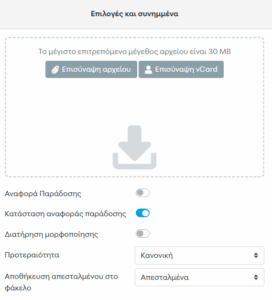
  2. Ενεργοποιήστε την «Κατάσταση αναφοράς παράδοσης» στα δεξιά.
  3. Στείλετε το email κανονικά.

💬 Συμβουλή

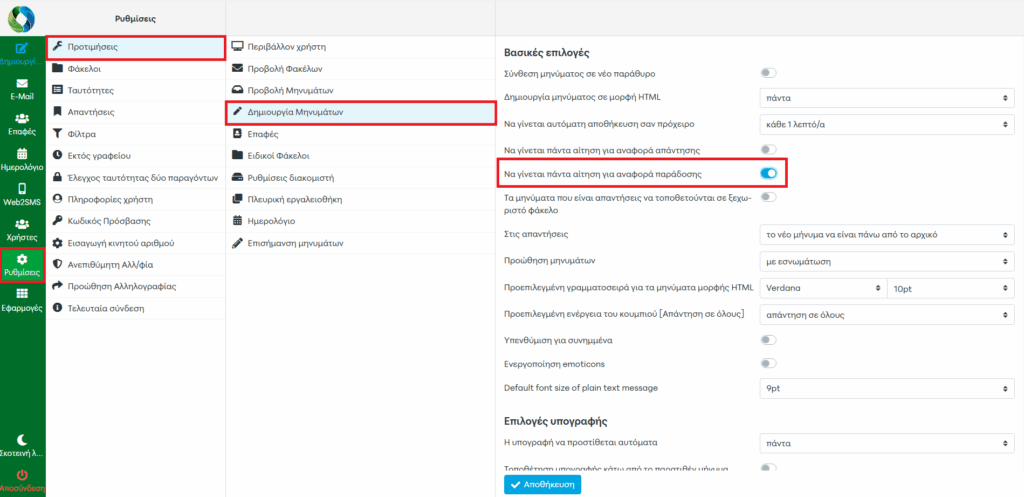
Δεν χρειάζεται να τις ενεργοποιείτε ξεχωριστά για κάθε μήνυμα — μπορείτε να τις ενεργοποιήσετε αυτόματα για όλα τα εξερχόμενα μηνύματά σας:

1️⃣ Μεταβείτε στις ρυθμίσεις του email σας από το εικονίδιο ⚙️ «Ρυθμίσεις».

2️⃣ Επιλέξτε το μενού που αφορά τις «Προτιμήσεις».

3️⃣ Επιλέξτε τη «Δημιουργία Μηνυμάτων».

4️⃣ Ενεργοποιήστε «Να γίνεται πάντα αίτηση για αναφορά παράδοσης».
Προσθήκη υπογραφής στα εξερχόμενα emails
Prev
Αντιμετώπιση αποτυχίας αποστολής
Next
  • Πολιτική Απορρήτου | Cookie Policy
  • Δήλωση Προσβασιμότητας | Accessibility Statement

  • Πρόσβαση | Location
  • Επικοινωνία | Contact
© 2025 Εφετείο Κρήτης | Powered by Minimalist Blog WordPress Theme