Εφετείο Κρήτης

Δικαστικό Μέγαρο Χανίων (2ος όροφος), Πλ. Ελευθερίας 1, Τ.Κ. 73132

Menu
  • Αρχική/ανακοινώσεις
  • Εφετείο
    • Διοίκηση
    • Γραμματεία
      • Ποινικό Τμήμα
      • Πολιτικό Τμήμα
      • Διοικητικό Τμήμα
    • Ιστορία
    • Δικαστικό Μέγαρο Χανίων
  • Υπηρεσίες
    • Συνθέσεις και Δικάσιμοι
      • Δικαστικό Έτος 2025-2026🆕
      • Δικαστικό Έτος 2024-2025
      • Δικαστικό Έτος 2023-2024
      • Δικαστικό έτος 2022-2023
    • Ψηφιακά αντίγραφα αποφάσεων Πολιτικού Τμήματος
    • Ολοκληρωμένο Σύστημα Πρακτικών Δικαστηρίων
    • Έκδοση ηλεκτρονικού παραβόλου (e-Παράβολο)
    • Τηλεδιασκέψεις Δικαστηρίων
    • Ηλεκτρονικό Πινάκιο
    • ΟΣΔΔΥ-ΠΠ
  • Χρήσιμα
    • Διαδικασίες Ποινικού Τμήματος
    • Διαδικασίες Πολιτικού Τμήματος
    • Ορκωμοσίες Δικηγόρων
    • Δικαιολογητικά αμοιβής από αυτεπάγγελτο διορισμό δικηγόρων
    • Εθνικό Μητρώο Διοικητικών Διαδικασιών
    • Ιστοσελίδες Εφετειακής Περιφέρειας Κρήτης
  • Πρόσβαση
  • Επικοινωνία
  • English
Menu
  • Home
  • LearnPress Ακαδημία Ψηφιακών Δεξιοτήτων Εφετείου Κρήτης
  • Χρήση ηλεκτρονικού ταχυδρομείου στο υπηρεσιακό περιβάλλον

Χρήση ηλεκτρονικού ταχυδρομείου στο υπηρεσιακό περιβάλλον

Curriculum

  • 4 Sections
  • 23 Lessons
  • 2 Hours
Expand all sectionsCollapse all sections
  • 1. Εισαγωγή
    3
    • 1.1
      Πρόλογος
      3 Minutes
    • 1.2
      Υπηρεσιακή και προσωπική χρήση email
      3 Minutes
    • 1.3
      Κουίζ Εισαγωγής
      5 Minutes5 Questions
  • 2. Βασικές λειτουργίες email
    7
    • 2.1
      Μορφή της διεύθυνσης email
      3 Minutes
    • 2.2
      Πρόσβαση στο email
      3 Minutes
    • 2.3
      Δομή του email
      3 Minutes
    • 2.4
      Δημιουργία, αποστολή και λήψη email
      3 Minutes
    • 2.5
      Απάντηση, προώθηση, εκτύπωση, διαγραφή email
      3 Minutes
    • 2.6
      Αναζήτηση email
      3 Minutes
    • 2.7
      Κουίζ βασικών λειτουργιών email
      5 Minutes5 Questions
  • 3. Προχωρημένες λειτουργίες email
    10
    • 3.1
      Οργάνωση σε φακέλους
      3 Minutes
    • 3.2
      Δημιουργία και χρήση φίλτρων
      3 Minutes
    • 3.3
      Αποθήκευση επαφών και δημιουργία ομάδων επαφών
      3 Minutes
    • 3.4
      Αυτόματη προώθηση emails
      3 Minutes
    • 3.5
      Αυτόματη απάντηση κατά την απουσία σας
      3 Minutes
    • 3.6
      Προσθήκη υπογραφής στα εξερχόμενα emails
      3 Minutes
    • 3.7
      Αναφορές παράδοσης
      3 Minutes
    • 3.8
      Αντιμετώπιση αποτυχίας αποστολής
      3 Minutes
    • 3.9
      Ορθή διαχείριση αποθηκευτικού χώρου-δίσκου
      3 Minutes
    • 3.10
      Κουίζ προχωρημένων λειτουργιών email
      5 Minutes5 Questions
  • 4. Καλές πρακτικές αποτελεσματικής υπηρεσιακής επικοινωνίας μέσω email
    7
    • 4.1
      Τίτλος-Θέμα
      3 Minutes
    • 4.2
      Τόνος και ύφος
      3 Minutes
    • 4.3
      Παραλήπτες
      3 Minutes
    • 4.4
      Υπογραφή-στοιχεία επικοινωνίας
      3 Minutes
    • 4.5
      Συνημμένα αρχεία
      3 Minutes
    • 4.6
      Ανταπόκριση-συνέχιση επικοινωνίας
      3 Minutes
    • 4.7
      Κουίζ καλών πρακτικών email
      5 Minutes5 Questions

Δημιουργία και χρήση φίλτρων

💡 Τι είναι τα φίλτρα;

Τα φίλτρα είναι κανόνες που ρυθμίζετε στο ηλεκτρονικό σας ταχυδρομείο, ώστε ορισμένες ενέργειες να γίνονται αυτόματα.
Με αυτόν τον τρόπο, το σύστημά σας «διαβάζει» τα εισερχόμενα και τα χειρίζεται σύμφωνα με τις οδηγίες σας.

🎯 Τι μπορούν να κάνουν τα φίλτρα;

Με ένα φίλτρο μπορείτε, για παράδειγμα, να:

  • Μετακινείτε αυτόματα μηνύματα σε συγκεκριμένο φάκελο (π.χ. «Υπουργείο», «ΕΣΔΙ»).
  • Επισημαίνετε μηνύματα ως σημαντικά.
  • Προωθείτε συγκεκριμένα μηνύματα σε άλλο λογαριασμό.
  • Απαντάτε αυτόματα σε συγκεκριμένα email με ένα έτοιμο μήνυμα (π.χ. «Ευχαριστούμε για την επικοινωνία, θα σας απαντήσουμε σύντομα.»).
  • Διαγράφετε ανεπιθύμητα μηνύματα.

👉 Με αυτόν τον τρόπο, οργανώνετε, φιλτράρετε και διαχειρίζεστε την επικοινωνία σας χωρίς να χρειάζεται να παρέμβετε κάθε φορά χειροκίνητα.


🧭 Πώς δημιουργείτε ένα φίλτρο

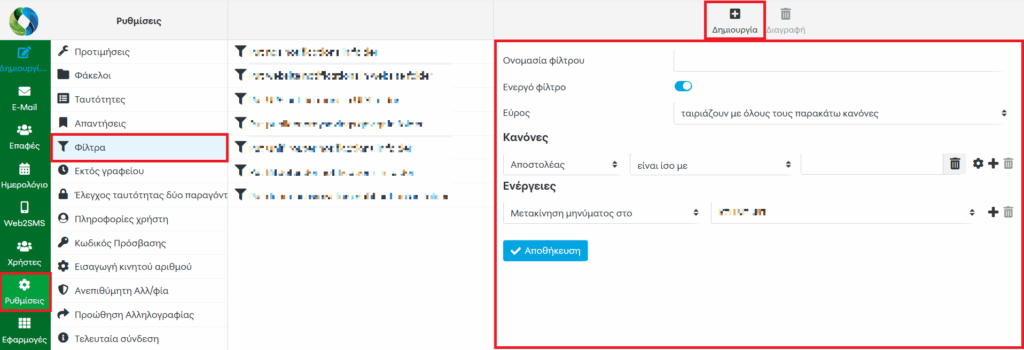
  1. Ανοίξτε τις Ρυθμίσεις του ηλεκτρονικού σας ταχυδρομείου.
  2. Επιλέξτε την επιλογή «Φίλτρα».
  3. Πατήστε «Δημιουργία».
  4. Δηλώστε ονομασία και εύρος.
  5. Ορίστε τους κανόνες (π.χ. «Αποστολέας περιέχει: …@esdi.gr» ή «Θέμα περιέχει: Σεμινάριο»).
  6. Επιλέξτε την ενέργεια που θέλετε να εκτελείται (π.χ. «Μεταφορά μηνύματος στο φάκελο ΕΣΔΙ»).
  7. Πατήστε Αποθήκευση.

Από εδώ και στο εξής, κάθε νέο μήνυμα που πληροί αυτές τις συνθήκες θα ταξινομείται αυτόματα!

⚙️ Χρήσιμες συμβουλές

  • Ελέγχετε πού εφαρμόζονται τα φίλτρα σας — ειδικά στην αρχή.
  • Αν δείτε ότι κάποιο φίλτρο δεν λειτουργεί όπως θέλετε, μπορείτε να το επεξεργαστείτε ή να το απενεργοποιήσετε προσωρινά.
  • Δημιουργήστε φίλτρα σταδιακά — λίγα και χρήσιμα, ώστε να μη μπερδεύεστε.
  • Θυμηθείτε: τα φίλτρα είναι εκεί για να σας διευκολύνουν, όχι να κάνουν την οργάνωση περίπλοκη!
Οργάνωση σε φακέλους
Prev
Αποθήκευση επαφών και δημιουργία ομάδων επαφών
Next
  • Πολιτική Απορρήτου | Cookie Policy
  • Δήλωση Προσβασιμότητας | Accessibility Statement

  • Πρόσβαση | Location
  • Επικοινωνία | Contact
© 2025 Εφετείο Κρήτης | Powered by Minimalist Blog WordPress Theme